电脑除360浏览器外其他软件无法联网的原因与解决方法
当电脑上只有360浏览器能正常联网,而其他软件都无法连接网络时,这通常是由多种可能的因素导致的。以下将详细分析可能的原因及对应的解决方法。
一、可能的原因分析
- 防火墙或安全软件拦截:某些安全软件(如360安全卫士、Windows Defender防火墙)可能误判其他软件为风险程序,主动阻止其网络访问。
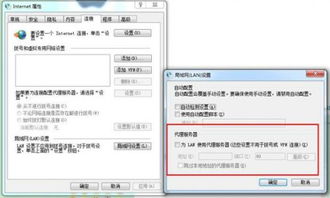
- 代理设置异常:系统或浏览器代理配置错误,导致除360浏览器(可能使用独立代理)外的软件无法通过正常渠道联网。
- DNS解析问题:DNS服务器故障或缓存污染会影响域名解析,而360浏览器可能内置备用解析机制。
- 网络权限设置:部分软件在安装时未获取正确的网络权限,或被系统策略限制。
- 系统网络组件损坏:如Winsock目录或TCP/IP协议栈出现异常,影响通用网络功能。
二、解决方法
- 检查安全软件设置:打开360安全卫士或其他安全软件,查看“网络防护”或“防火墙”日志,确认是否有拦截记录。如有,将受影响的软件添加到信任列表。
- 重置代理设置:在Windows系统中,进入“设置”>“网络和Internet”>“代理”,关闭“使用代理服务器”选项,或尝试“自动检测设置”。也可以通过命令行输入
netsh winhttp reset proxy重置。 - 修复DNS问题:尝试更换公共DNS(如114.114.114.114或8.8.8.8),并清除DNS缓存(命令提示符输入
ipconfig /flushdns)。 - 检查网络权限:以管理员身份运行无法联网的软件,或在防火墙设置中手动添加该软件的出入站规则。
- 重置网络组件:在命令提示符(管理员模式)中依次执行以下命令:
netsh winsock reset、netsh int ip reset,完成后重启电脑。 - 更新或重装网络驱动程序:前往设备管理器检查网络适配器驱动程序,更新或重新安装以确保兼容性。
三、总结
此类问题多由软件冲突或系统配置错误引起,优先从安全软件和代理设置入手排查。若问题持续,可考虑使用系统自带的网络故障诊断工具,或暂时禁用安全软件进行测试。保持系统及驱动程序更新,有助于预防类似情况的发生。
如若转载,请注明出处:http://www.yunzhenfuwu.com/product/44.html
更新时间:2026-10-11 08:05:39