电脑桌面软件图标个性化更改技巧指南
电脑桌面作为我们与计算机交互的第一道窗口,其布局与美观度直接影响使用体验。其中,软件图标是桌面的重要组成部分。默认的图标设计虽然直观,但长期面对千篇一律的图标样式难免感到单调。通过个性化更改软件图标,不仅能打造独一无二的桌面美学,还能提升文件识别效率。下面将详细介绍在Windows和macOS系统下,安全、有效地更改软件图标的方法与实用技巧。
一、 图标更改前的准备工作
- 图标资源获取:更改图标前,需要准备新的图标文件。图标文件通常以
.ico(Windows)、.icns(macOS)或.png格式存在。可以从以下途径获取:
- 专业图标网站:如Iconfont、Flaticon、Icons8等,提供大量免费或付费的高质量图标。
- 自行设计:使用Photoshop、GIMP或在线图标生成器,创作专属图标。
- 系统内置图标库:Windows和macOS系统内部自带丰富的图标资源可供调用。
- 重要提示:对于重要的系统应用或软件,建议在更改其快捷方式图标前,先备份原始图标或记录原始图标的路径,以便随时恢复。
二、 Windows系统图标更改步骤
在Windows系统中,我们通常更改的是软件的“快捷方式”图标,这不会影响软件程序本身。
- 找到目标快捷方式:在桌面或开始菜单中找到需要更改图标的软件快捷方式。
- 打开属性窗口:右键点击该快捷方式,选择菜单底部的“属性”。
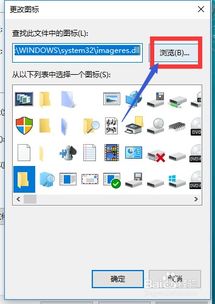
- 进入图标设置:在弹出的属性窗口中,切换到“快捷方式”选项卡,然后点击下方的“更改图标...”按钮。
- 选择新图标:
- 在弹出的窗口中,点击“浏览...”按钮,找到你准备好的
.ico格式图标文件。
- 你也可以点击“浏览...”后,导航至
C:\Windows\System32目录下,选择shell32.dll或imageres.dll等文件,这些文件内包含大量Windows系统内置的精美图标。
- 应用并保存:选中新图标后,点击“确定”,返回属性窗口再次点击“应用”和“确定”,桌面图标的更改即刻生效。
进阶技巧:对于固定在任务栏的软件图标,需要先取消固定,然后对软件的原始快捷方式(通常位于开始菜单或安装目录)进行上述图标更改操作,最后再重新固定到任务栏。
三、 macOS系统图标更改步骤
macOS系统允许用户直接更改应用程序本身的图标,操作同样直观。
- 获取新图标文件:准备一个
.icns格式的图标文件。如果你只有.png图片,可以借助“预览”应用或在线转换工具将其转换为.icns格式。 - 复制新图标:选中准备好的
.icns文件,按Command + C复制。 - 打开应用程序信息:在“应用程序”文件夹中找到目标软件,右键点击并选择“显示简介”(或选中后按
Command + I)。 - 替换图标:在简介窗口的左上角,点击当前应用程序的图标(其四周会出现高亮框)。然后按
Command + V粘贴,新图标将立即替换旧图标。
恢复默认图标:如果需要恢复,只需在简介窗口中点击顶部的图标,然后按 Delete 键即可。
四、 实用技巧与注意事项
- 图标风格统一:为保持桌面整洁美观,建议为同类型软件(如办公类、设计类、娱乐类)选择风格、色系统一的图标套装,形成视觉分区。
- 尺寸与格式:确保图标文件有足够的分辨率(至少256x256像素),以避免在高分辨率屏幕上显示模糊。Windows优先使用
.ico,macOS优先使用.icns。 - 第三方工具辅助:对于希望深度定制或批量管理图标的用户,可以考虑使用第三方工具,如Windows下的“IconPackager”、macOS下的“LiteIcon”等(使用第三方工具需注意来源安全)。
- 权限问题:在更改某些受系统保护或安装在受保护目录下的软件图标时,可能会遇到权限提示,请根据系统指引操作,通常需要提供管理员密码(macOS)或以管理员身份运行(Windows)。
###
通过上述步骤,你可以轻松地为电脑桌面上的软件图标换上“新装”。这个简单的个性化过程,不仅能彰显个人品味,也能在日复一日的使用中带来新鲜感和愉悦心情。现在,就动手开始打造你的专属数字工作空间吧!
如若转载,请注明出处:http://www.yunzhenfuwu.com/product/55.html
更新时间:2026-10-11 16:50:11